
Anúncios
A tecnologia tem se tornado cada vez mais nossa maior aliada para encurtar distâncias e facilitar a comunicação diária.
O App Google Meet surge como uma solução prática e intuitiva para quem precisa organizar reuniões online com eficiência.
Anúncios
Aqui, vamos explorar tudo o que você precisa saber para dominar essa plataforma.
Como baixar e instalar o App Google Meet

Google Meet
Você será redirecionado para outro site
Google Meet
Começar a usar o Google Meet é um processo simples e rápido, independentemente do dispositivo que você prefere utilizar.
O primeiro passo para garantir uma experiência fluida é obter o aplicativo oficial através das lojas de aplicativos confiáveis do seu sistema operacional.
Instalação em celulares Android pela Google Play Store
Para quem utiliza um dispositivo com o sistema do Google, o processo é muito fácil. Basta abrir a Google Play Store e pesquisar pelo nome do serviço na barra de busca.
Ao encontrar o ícone oficial, clique no botão de instalar, sendo importante sempre verificar se o seu Google Meet Android está atualizado para a versão mais recente, garantindo assim acesso a todos os recursos de segurança e melhorias de desempenho.
Instalação em iPhone e iPad pela App Store
Se você é usuário de dispositivos da Apple, o caminho é igualmente descomplicado. Acesse a App Store e busque pelo aplicativo para iniciar o download.
Ao baixar Google Meet no seu aparelho, certifique-se de estar conectado a uma rede Wi-Fi estável para agilizar o processo.
O Google Meet iPhone oferece uma interface otimizada que facilita a entrada em reuniões com apenas um toque.
Acesso pelo computador sem instalar o aplicativo
Uma das grandes vantagens desta ferramenta é a flexibilidade de uso. Você não precisa instalar Google Meet no seu computador para participar de uma chamada.
Basta abrir o seu navegador de preferência e acessar o site oficial do serviço, ideal para quem utiliza máquinas corporativas com restrições de instalação ou para quem prefere manter o computador mais leve.
Permissões de câmera, microfone e notificações
Após abrir o aplicativo ou acessar o site pela primeira vez, o sistema solicitará permissões essenciais. Não se preocupe, pois esses pedidos são fundamentais para que a ferramenta funcione corretamente.
O acesso à câmera e ao microfone é necessário para que você possa ser visto e ouvido durante as conversas.
Já as notificações servem para que você receba alertas sobre o início de reuniões, garantindo que você nunca perca um compromisso importante por falta de aviso.
Como entrar no Google Meet e configurar sua conta
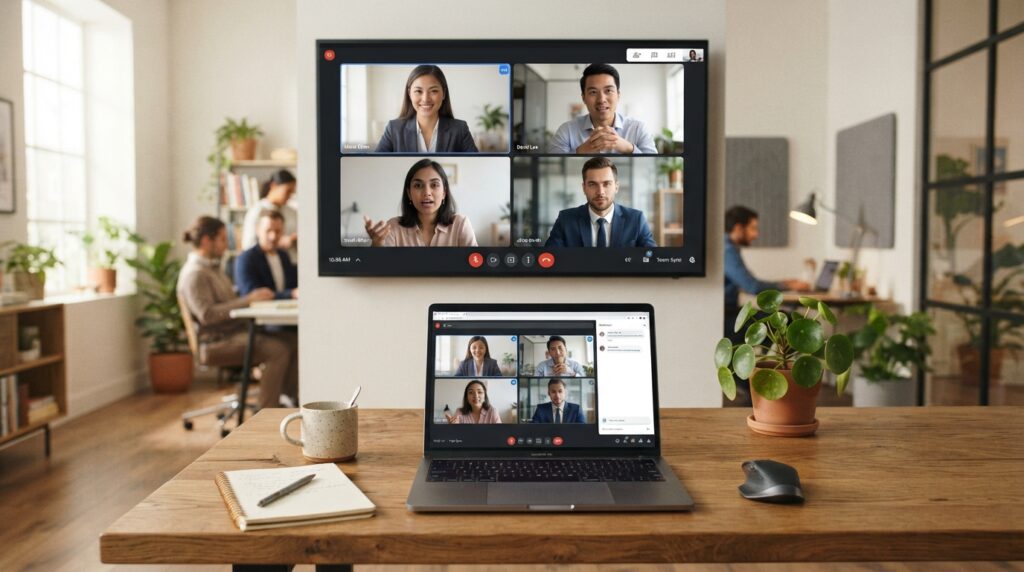
Se você deseja entrar no Google Meet com segurança, siga este guia prático de configuração. A plataforma foi desenhada para ser acessível, permitindo que qualquer usuário comece a realizar chamadas de vídeo em poucos minutos.
Login com uma conta Google pessoal ou profissional
Para acessar o serviço, você precisa de uma conta Google ativa. Se você já utiliza o Gmail, o YouTube ou o Drive, basta usar as mesmas credenciais para fazer o login.
Caso possua uma conta corporativa ou educacional, o processo é idêntico. O sistema reconhecerá de forma automática as permissões vinculadas ao seu e-mail, liberando recursos específicos conforme o plano da sua organização.
Configuração do nome, da foto e das informações do perfil
Antes de iniciar sua primeira chamada, verifique se o seu perfil está atualizado. O nome exibido e a foto de perfil são as primeiras coisas que os outros participantes verão durante a reunião.
Você pode alterar essas informações diretamente nas configurações da sua conta Google. Por isso, manter uma foto clara e um nome legível ajuda a transmitir profissionalismo e facilita a identificação em grupos maiores.
Testes de áudio, vídeo e conexão antes da primeira reunião
O Google Meet oferece uma ferramenta de diagnóstico muito útil antes de você entrar na sala, permitindo testar se o seu microfone está captando o som corretamente e se a câmera está funcionando bem.
Sempre realize esse teste rápido para evitar imprevistos técnicos. Verifique também se a sua conexão de internet está estável, garantindo que o vídeo não trave durante conversas importantes.
Cuidados ao usar contas pessoais, escolares e corporativas
É importante entender que o uso da plataforma varia conforme o tipo de conta. Contas pessoais são ideais para encontros informais, enquanto contas corporativas oferecem ferramentas extras de segurança e gravação.
Ao usar contas escolares ou de trabalho, respeite as políticas de privacidade da sua instituição. Então, evite compartilhar links de reuniões em locais públicos e sempre verifique quem são os participantes antes de permitir o acesso de estranhos.
Como criar uma reunião no App Google Meet
Aprender a criar reuniões no App Google Meet permite que você se conecte com qualquer pessoa em poucos cliques.
O sistema oferece flexibilidade total, seja para uma conversa rápida de última hora ou para um compromisso importante que exige planejamento prévio.
Iniciar uma reunião instantânea
Se você precisa conversar agora, a opção de reunião instantânea é a escolha ideal. Basta abrir o aplicativo e selecionar o botão de nova reunião para gerar um link exclusivo na hora.
Assim que a sala for aberta, você pode copiar o link e enviar para seus contatos via WhatsApp, e-mail ou chat, a maneira mais prática de resolver pendências sem burocracia.
Criar uma reunião para depois e compartilhar o convite
Para encontros que não são imediatos, você pode gerar um link e salvá-lo para usar mais tarde, excelente para quem deseja organizar a agenda com antecedência e evitar imprevistos.
Ao selecionar a opção de criar uma reunião para depois, o aplicativo fornece um código que você pode compartilhar com os participantes quando desejar. Isso garante que todos tenham o acesso necessário no momento certo.
Agendar encontros pelo Google Agenda
O uso do Google Agenda é a melhor forma de manter sua rotina organizada e profissional. Ao criar um evento na sua agenda, você pode adicionar o link do Meet automaticamente com apenas um toque.
Todos os convidados receberão uma notificação com os detalhes do encontro, ajudando a evitar esquecimentos e garante que todos estejam preparados para a reunião.
Definir participantes, horário e permissões de entrada
Ao configurar seu evento, você tem controle total sobre quem pode participar e como a reunião será conduzida, sendo possível definir o horário exato, adicionar convidados específicos e ajustar as permissões de entrada.
Essas configurações permitem que você gerencie o acesso de forma segura, garantindo que apenas pessoas autorizadas entrem na sala.
Com essas ferramentas, você consegue criar reunião Google Meet com muito mais tranquilidade e foco no que realmente importa.

Como entrar em uma reunião pelo Google Meet
Conectar-se com sua equipe ou amigos pelo Google Meet exige apenas alguns cliques. O sistema foi desenhado para ser intuitivo, permitindo que você participe de conversas importantes sem complicações técnicas.
Acesso por link, código da reunião ou convite do Google Agenda
Existem três formas principais para acessar uma chamada. A mais comum é clicar diretamente no link Google Meet enviado por e-mail, chat ou mensagem instantânea.
Se você recebeu apenas um código da reunião, basta abrir o aplicativo ou o site oficial e digitar essa sequência de letras no campo indicado.
Além disso, se o encontro estiver agendado, você pode simplesmente abrir o evento no seu Google Agenda e tocar no botão de participação.
Pedido para participar e aprovação pelo organizador
Em algumas situações, você precisará solicitar permissão para entrar na sala. Isso acontece principalmente quando o organizador deseja manter o controle sobre quem acessa o ambiente virtual.
Ao clicar em “Pedir para participar”, uma notificação será enviada ao anfitrião. Assim que ele aprovar o seu acesso, você será conectado automaticamente à conversa.
Como entrar com câmera e microfone desligados
Muitas pessoas preferem entrar na sala de forma discreta, especialmente se a reunião já começou. Antes de confirmar sua entrada, você verá uma tela de pré-visualização.
Nesse momento, você pode desativar o microfone e a câmera usando os ícones específicos na tela, excelente para evitar interrupções e garantir que você esteja pronto antes de aparecer para os outros participantes.
O que fazer quando o link ou código não funciona
Se você encontrar dificuldades ao entrar no Google Meet, mantenha a calma. Primeiro, verifique se o link Google Meet foi copiado corretamente ou se o código da reunião não possui erros de digitação.
Caso o problema persista, tente atualizar a página do navegador ou fechar e abrir o aplicativo novamente. Se o convite parecer incompleto, peça ao organizador que envie uma nova solicitação para garantir que você tenha o acesso correto.
Conclusão

Dominar o App Google Meet transforma a maneira como você se conecta com o mundo. A tecnologia está ao seu alcance para tornar cada interação mais fluida e eficiente.
O sucesso das suas reuniões online depende de uma base sólida. Comece pela instalação correta e pela configuração atenta dos seus dispositivos.
O uso consciente de ferramentas como o compartilhamento de tela e o chat eleva a qualidade da comunicação, lembrando que a etiqueta digital e o respeito mútuo são pilares fundamentais para manter um ambiente produtivo e seguro para todos os participantes.




 Portuguese
  English
  Spanish
  French