
Anúncios
Você já sentiu que suas fotos poderiam ser muito melhores, mas não sabe por onde começar a editar?
Muitas pessoas acreditam que precisam de softwares complexos de computador para conseguir resultados profissionais, mas a verdade é que o poder de transformação está na palma da sua mão.
Anúncios
Hoje, vamos mostrar como editar fotos no Snapseed de forma simples, focando em ajustes essenciais, filtros criativos e correções rápidas que mudam tudo.
Como instalar o Snapseed e preparar a foto para edição

Snapseed
Você será redirecionado para outro site.
Snapseed
Começar a editar fotos no celular é um passo emocionante, mas tudo começa com a instalação correta do aplicativo.
Ter uma base sólida garante que você aproveite todas as ferramentas sem preocupações técnicas ou riscos de segurança.
Onde encontrar o Snapseed com segurança no Android e no iPhone
Para garantir o melhor desempenho, baixe sempre o aplicativo Snapseed através das lojas oficiais. Se você usa Android, acesse a Google Play Store; se utiliza um iPhone, a App Store é o local correto.
Evite baixar arquivos de sites de terceiros ou links desconhecidos na internet. As lojas oficiais oferecem a versão mais recente e segura do Snapseed, garantindo que você tenha acesso a todas as atualizações e recursos sem riscos para o seu aparelho.
Como abrir uma imagem e conferir sua qualidade original
Após instalar o programa, o próximo passo é abrir uma foto para começar a trabalhar. Ao selecionar um arquivo, observe a qualidade da imagem original para entender se ela possui nitidez suficiente para as alterações que você deseja realizar.
Fotos com boa iluminação e foco claro são ideais para iniciantes. Verifique se a imagem não está muito pixelada ou borrada, pois isso pode dificultar o ajuste de detalhes mais finos durante o processo de edição.
Por que editar uma cópia ajuda a preservar a foto original
Uma das melhores práticas na edição digital é nunca sobrescrever o arquivo original. Ao trabalhar em uma cópia, você tem a liberdade de experimentar diferentes estilos e ajustes sem medo de perder a versão que foi capturada pela sua câmera.
Caso o resultado final não fique como você esperava, o arquivo original permanece intacto e pronto para uma nova tentativa, sendo fundamental para quem deseja aprender e evoluir suas habilidades fotográficas com tranquilidade.
Como escolher uma foto adequada para praticar
Para seus primeiros testes, escolha uma imagem que tenha elementos interessantes, como uma paisagem bem iluminada ou um objeto com texturas variadas.
Então, evite fotos muito escuras ou com sombras profundas neste momento inicial, pois elas exigem técnicas mais avançadas de recuperação de luz.
Praticar com fotos que possuem cores vibrantes e boa definição ajudará você a visualizar melhor o impacto de cada ferramenta. Com o tempo, você ganhará confiança para explorar imagens mais desafiadoras e criar edições cada vez mais profissionais.
Como entender a tela e os principais controles do Snapseed
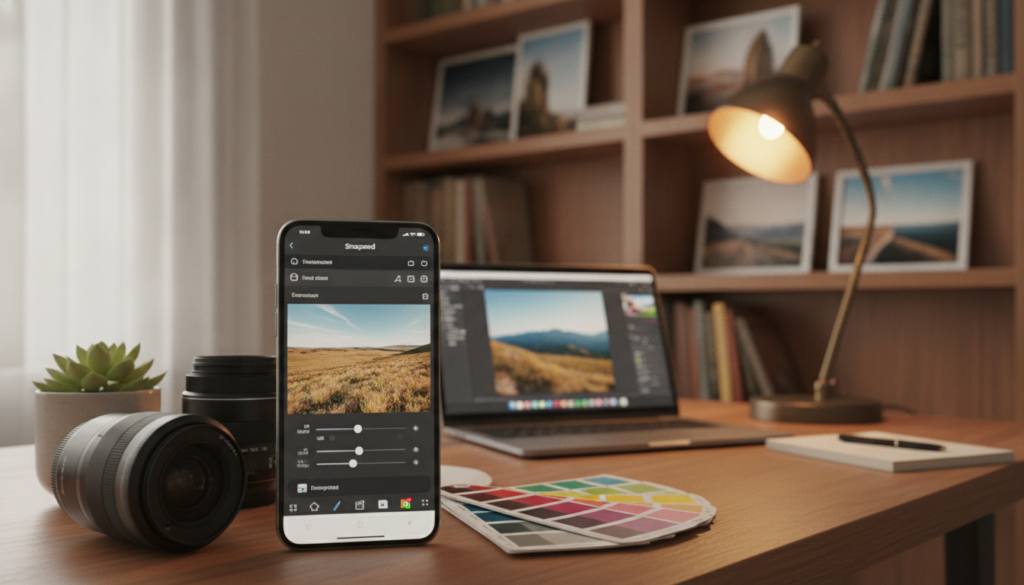
Dominar a interface do Snapseed é o primeiro passo para transformar suas fotos comuns em imagens profissionais.
O app foi desenhado para ser intuitivo, permitindo que você foque na criatividade sem se preocupar com menus complexos ou botões escondidos.
O que fazem as áreas Estilos, Ferramentas e Exportar
Ao abrir uma foto, você encontrará três pilares fundamentais que organizam todo o fluxo de trabalho. Entender essas divisões ajuda a agilizar seus ajustes de imagem de forma organizada.
- Estilos: Oferece filtros prontos que aplicam alterações automáticas de cor e contraste.
- Ferramentas: É onde reside o coração do app, contendo todos os recursos manuais de edição.
- Exportar: Permite salvar, compartilhar ou criar uma cópia da sua obra finalizada.
Como ajustar intensidade, brilho e outros parâmetros com o dedo
O Snapseed utiliza um sistema de gestos muito prático para aplicar alterações. Basta deslizar o dedo verticalmente na tela para selecionar o parâmetro desejado, como brilho ou contraste.
Após escolher a opção, deslize o dedo de forma horizontal para aumentar ou diminuir a intensidade do efeito. Esse controle tátil oferece uma precisão incrível, permitindo que você veja as mudanças acontecendo em tempo real na sua tela.
Como comparar a imagem editada com a versão original
É muito comum perder a noção das mudanças feitas durante um processo longo de edição. Para verificar o progresso, basta tocar e segurar o ícone de “olho” ou a própria imagem no canto superior direito.
Essa função permite alternar rapidamente entre a versão editada e a original. Assim, você garante que as ferramentas do Snapseed estão valorizando a foto sem exagerar nos efeitos.
Como desfazer, refazer e revisar cada alteração
Se você cometeu um erro ou não gostou de um ajuste, o aplicativo oferece total controle sobre o histórico. No menu de camadas, você pode visualizar todas as edições aplicadas em sequência.
Você tem a liberdade de:
- Desfazer a última ação realizada.
- Refazer algo que foi removido por engano.
- Revisar o histórico completo de edições.
- Excluir ou modificar um ajuste específico feito anteriormente.
Como fazer uma edição básica equilibrada no Snapseed
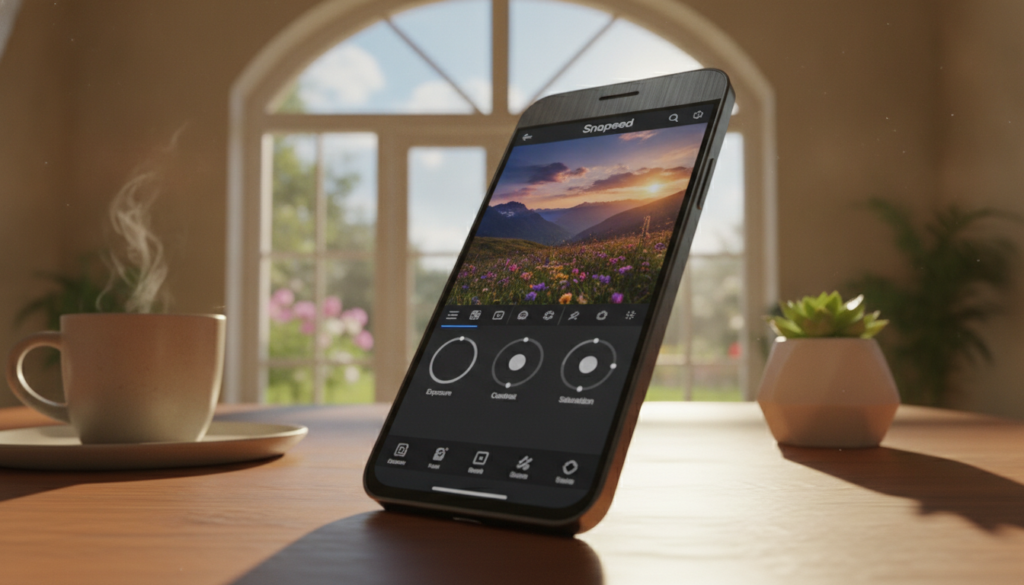
O segredo para uma imagem impactante está no equilíbrio dos ajustes básicos de brilho, contraste e saturação.
Ao aprender como editar fotos no Snapseed, você logo percebe que mudanças sutis costumam preservar muito mais detalhes do que alterações drásticas.
Comece pelo brilho antes de alterar outras características
O brilho é o ponto de partida ideal para qualquer edição de fotos. Ajustar a luminosidade logo no início ajuda a definir a base da sua imagem antes de aplicar correções mais específicas.
Corrija contraste, ambiente e sombras sem perder detalhes
Ao trabalhar com brilho contraste saturação, tente manter os detalhes nas áreas mais escuras. A ferramenta de ambiente é excelente para equilibrar a luz de forma inteligente, evitando que a foto fique chapada ou artificial.
Ajuste a saturação para manter cores naturais
Muitos iniciantes exageram na intensidade das cores, o que pode arruinar a naturalidade da cena. Portanto, use a saturação com moderação para realçar os tons sem criar um aspecto plastificado ou irreal.
Use o balanço de branco para corrigir tons amarelados ou azulados
O balanço de branco é um dos ajustes de imagem mais poderosos do Snapseed, permitindo neutralizar cores indesejadas, garantindo que o branco pareça realmente branco, independentemente da luz do ambiente onde a foto foi tirada.
Como perceber quando a edição passou do ponto
Saber a hora de parar é fundamental para manter a qualidade do seu trabalho.
Se a imagem começar a apresentar ruídos ou cores distorcidas, é um sinal claro de que você foi longe demais, lembrando de comparar o resultado final com a versão original para garantir que a essência da foto foi preservada.
Como usar as ferramentas de imagem para corrigir e valorizar detalhes
Agora que sua foto tem a luz certa, vamos explorar as ferramentas do Snapseed para refinar a composição. Pequenos ajustes técnicos podem elevar o nível da sua imagem, transformando um registro comum em uma fotografia profissional.
Recorte a composição para destacar o assunto principal
O corte é uma das formas mais eficazes de guiar o olhar de quem vê a foto. Ao remover elementos desnecessários nas bordas, você garante que o foco permaneça no que realmente importa.
Endireite horizontes e linhas usando a ferramenta de perspectiva
Linhas tortas podem tirar a harmonia de uma paisagem ou de uma foto de arquitetura. Utilize a ferramenta de perspectiva para alinhar o horizonte e garantir que a estrutura da imagem transmita estabilidade e equilíbrio.
Remova pequenos objetos com a ferramenta Correção
Às vezes, um pequeno detalhe indesejado, como um fio ou uma mancha, pode distrair o espectador. A ferramenta Correção Snapseed é ideal para limpar essas imperfeições de forma rápida e intuitiva.
- Selecione apenas áreas pequenas para obter melhores resultados.
- Dê zoom na imagem para ter mais precisão ao tocar no objeto.
- Evite passar o dedo sobre áreas com texturas muito complexas.
- Toque várias vezes se o resultado inicial não for perfeito.
Use Detalhes para realçar textura e nitidez com moderação
O Snapseed oferece controles de estrutura e nitidez que trazem vida aos objetos. Mas, o segredo é o equilíbrio; o excesso pode criar ruídos artificiais que prejudicam a qualidade final da sua foto.
Aplique Vinheta para conduzir o olhar sem escurecer demais a foto
A vinheta ajuda a criar um efeito de profundidade, escurecendo levemente as bordas para destacar o centro. Use essa função com sutileza para manter a naturalidade da cena, evitando que as sombras fiquem pesadas ou irreais.
Conclusão

Dominar a edição de fotos exige paciência e um olhar atento aos detalhes. Este tutorial Snapseed serviu como um guia para você explorar ferramentas poderosas sem perder a essência do que foi registrado pela sua câmera.
A prática constante é o melhor caminho para evoluir. Comece fazendo ajustes sutis em suas fotos favoritas e observe como pequenas mudanças no brilho ou no contraste alteram o impacto visual da imagem.
Lembrando que a qualidade da imagem depende de um equilíbrio cuidadoso entre as ferramentas disponíveis. Evite exageros que tornem o resultado artificial, pois a beleza muitas vezes reside na naturalidade.



 Portuguese
  English
  Spanish
  French