
Announcements
Você já parou para pensar se a sua senha atual é suficiente para manter seus dados seguros contra invasores? No mundo digital de hoje, apenas uma combinação de letras e números pode não ser o bastante para garantir a sua tranquilidade.
A boa notícia é que existe uma solução prática para reforçar a proteção de contas online. A verificação em duas etapas funciona como um cadeado extra, exigindo um código temporário que só você possui no momento do acesso.
Announcements
Hoje, vamos mostrar como configurar essa camada de segurança no seu dia a dia.
O que é o Google Authenticator e como ele funciona

Google Authenticator
You will be redirected to another site
Google Authenticator
Você já se perguntou como manter suas contas seguras sem depender de mensagens de texto?
O Google Authenticator, Android e iOS, é um aplicativo autenticador robusto que gera códigos temporários de seis dígitos para confirmar sua identidade.
Essa ferramenta atua como uma camada extra de proteção, garantindo que apenas você consiga acessar seus serviços digitais. Ao utilizar esse sistema, você reduz drasticamente as chances de acessos não autorizados.
Códigos de seis dígitos gerados sem depender de SMS
Muitas pessoas ainda dependem de mensagens de texto para receber códigos de verificação. Mas, o uso do Google Authenticator elimina essa necessidade, pois os números são gerados diretamente no seu dispositivo.
Essa abordagem sem SMS é muito mais segura, já que evita interceptações comuns em redes de telefonia. Você tem o controle total da geração dos dados em suas mãos.
Como o aplicativo cria códigos mesmo sem conexão com a internet
Uma das maiores vantagens é a capacidade de gerar códigos sem internet. O sistema utiliza algoritmos matemáticos baseados no tempo e em uma chave secreta compartilhada previamente.
Como o relógio do seu celular e o servidor do serviço estão sincronizados, o aplicativo consegue exibir os números corretos a qualquer momento. Isso garante que você nunca fique bloqueado, mesmo em locais sem sinal de rede.
Diferenças entre autenticação por aplicativo, SMS e chave de segurança
Existem várias formas de proteger o login, mas cada uma possui níveis distintos de eficácia. O SMS é prático, porém vulnerável a ataques de clonagem de chip.
Já o aplicativo autenticador oferece um equilíbrio ideal entre facilidade e segurança. Por outro lado, as chaves de segurança físicas são as mais protegidas, embora exijam um investimento adicional em hardware.
Por que o código temporário não deve ser compartilhado
Os códigos temporários são chaves únicas que garantem sua entrada exclusiva. Se você compartilhar esses números com terceiros, estará entregando a chave da sua conta para um estranho.
Nunca envie esses dados por mensagens ou e-mails. A segurança da sua conta depende da sua discrição ao lidar com essas informações sensíveis.
Como o tempo de validade influencia a segurança
Cada código gerado possui um tempo de validade muito curto, geralmente de apenas 30 segundos. Após esse período, o número expira e um novo é criado automaticamente.
Essa rotatividade constante impede que um invasor utilize um código antigo para tentar acessar seu perfil. O tempo limitado é um pilar fundamental para manter seus dados protegidos contra tentativas de fraude.

Como baixar e instalar o Google Authenticator no celular
Vamos guiar você pelo processo de baixar e configurar o Google Authenticator de maneira segura e eficiente. Este é o primeiro passo fundamental para garantir que suas contas fiquem protegidas contra acessos não autorizados.
Onde encontrar o aplicativo oficial para Android e iPhone
Para começar, acesse a loja de aplicativos do seu dispositivo. Se você utiliza um aparelho com sistema Android, abra a Google Play Store. Caso utilize um dispositivo da Apple, acesse a App Store no seu iPhone.
Procure pelo termo “Google Authenticator” na barra de busca. É importante garantir que você está baixando o software original para evitar problemas de segurança ou compatibilidade entre Android e iPhone.
Como verificar se o desenvolvedor é o Google LLC
Antes de tocar no botão de instalar, verifique sempre o nome do desenvolvedor. O app autenticador legítimo deve listar “Google LLC” como o responsável oficial pelo software.
Muitos aplicativos maliciosos tentam copiar o visual do original para enganar usuários desavisados. Conferir o nome do desenvolvedor é a maneira mais eficaz de garantir que você está instalando a ferramenta correta.
Permissões, atualizações e cuidados antes de começar a configuração
Após confirmar a procedência, observe as permissões solicitadas pelo aplicativo. O Google Authenticator precisa apenas de acesso à câmera para ler códigos QR, nada além disso.
Mantenha sempre o seu sistema operacional e o aplicativo atualizados. As atualizações frequentes trazem correções de segurança essenciais para proteger seus dados contra novas ameaças digitais.
Como evitar aplicativos falsos e páginas de download suspeitas
Nunca baixe o aplicativo através de links enviados por e-mail, mensagens de texto ou sites de terceiros. Utilize sempre as lojas oficiais do seu celular para realizar o download.
Desconfie de aplicativos que prometem funções extras ou que exibem anúncios excessivos. O Google Authenticator oficial é uma ferramenta limpa, gratuita e focada exclusivamente na sua segurança.
O que fazer quando o aplicativo não aparece na loja do celular
Se você não encontrar o aplicativo na loja, verifique se o seu sistema operacional está atualizado para a versão mínima exigida. Às vezes, versões muito antigas do sistema não suportam as versões mais recentes do app.
Outra possibilidade é uma restrição regional ou de conta na sua loja de aplicativos. Certifique-se de que sua conta está configurada corretamente e tente reiniciar o dispositivo para atualizar a lista de resultados da loja.
Como configurar uma conta no App Google Authenticator
A proteção das suas contas começa com uma configuração correta no App Google Authenticator, garantindo que apenas você tenha acesso aos seus dados mais sensíveis, criando uma barreira extra contra invasores.
Ativando a verificação em duas etapas no serviço escolhido
Antes de abrir o aplicativo, você deve acessar as configurações de segurança do serviço que deseja proteger. Procure pela opção de autenticação em duas etapas dentro do menu de segurança ou privacidade da plataforma.
Ao ativar essa função, o sistema perguntará qual método você prefere utilizar. Selecione a opção de aplicativo autenticador para que o site gere as credenciais necessárias para a conexão.
Adicionando uma conta por código QR
A maneira mais rápida de vincular um serviço é através da leitura de um código QR. Após selecionar a opção de aplicativo no site, um gráfico quadrado aparecerá na tela do seu computador.
Abra o App Google Authenticator no seu celular e toque no botão de adição. Escolha a opção para escanear o código QR e aponte a câmera para a tela, permitindo que o aplicativo reconheça os dados automaticamente.
Adicionando uma conta manualmente com chave de configuração
Caso a câmera do seu celular apresente problemas ou o site não exiba o gráfico, você pode optar pela inserção manual. O serviço fornecerá uma sequência de letras e números chamada de chave de configuração.
No aplicativo, selecione a opção de inserir chave manualmente. Digite o código fornecido com atenção para evitar erros de digitação que impediriam o acesso futuro.
Confirmando o primeiro código para concluir o cadastro
Para finalizar, o sistema solicitará que você insira o código de seis dígitos que aparece no seu celular, servindo para validar que a sincronização entre o serviço e o aplicativo foi bem-sucedida.
Como escolher um nome que facilite a identificação da conta
Ao salvar a conta, o aplicativo permite que você defina um nome personalizado. Utilize termos claros como “E-mail Pessoal”, “Conta Bancária” ou “Trabalho” para encontrar o código rapidamente quando precisar.
Por que é importante conferir o código antes de salvar a configuração
Sempre verifique se o código gerado está sendo aceito antes de fechar a janela de configuração no site. Se existir qualquer falha, o sistema pode bloquear o acesso, exigindo que você refaça todo o processo de verificação em duas etapas desde o início.
Conclusion
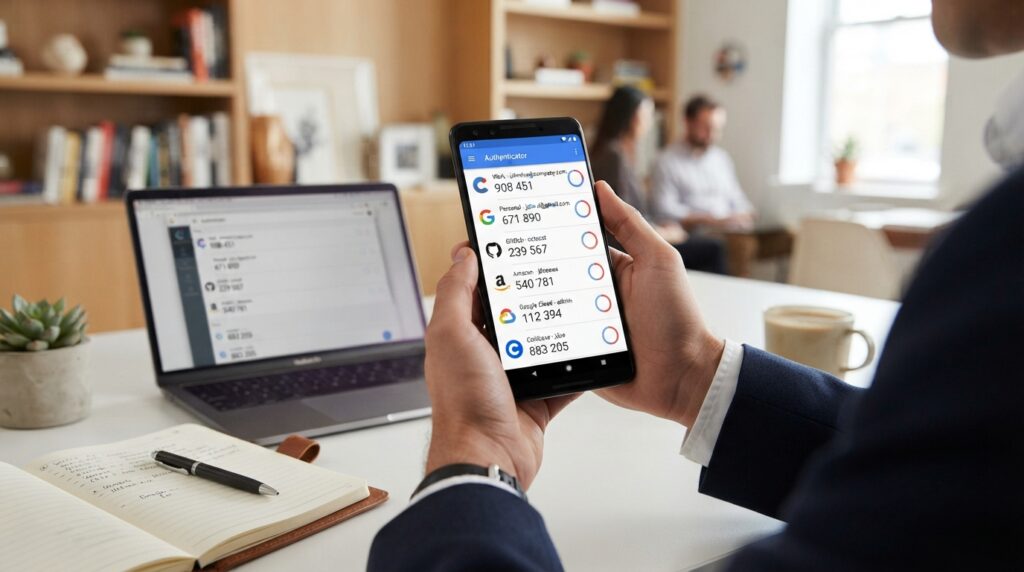
Adotar o App Google Authenticator é um passo fundamental para quem deseja elevar o nível de segurança na internet. A verificação em duas etapas transforma a maneira como você acessa seus dados, substituindo a fragilidade das senhas únicas por códigos temporários dinâmicos.
A proteção de contas exige atenção constante aos detalhes. Lembre-se de manter seu celular atualizado, configurar a sincronização na nuvem e guardar seus códigos reserva em locais seguros, garantindo que você mantenha o controle total, mesmo diante de imprevistos com o aparelho.
Comece agora mesmo ativando essa camada extra em seus serviços mais importantes, como e-mails e redes sociais. A tranquilidade de saber que seus dados estão protegidos compensa cada minuto investido na configuração inicial.




 English
 Portuguese
 Spanish
 French