
Announcements
Muitas pessoas perdem registros preciosos de viagens e momentos em família simplesmente por não saberem como armazenar seus arquivos de forma segura.
O Google Fotos surge como um aliado indispensável para quem deseja liberar espaço no aparelho e manter tudo sincronizado na nuvem.
Announcements
Hoje, vamos mostrar como proteger suas imagens favoritas e compartilhar álbuns inteiros com quem você ama, tudo de um jeito descomplicado.
Como instalar e configurar o Google Fotos

Google Fotos
You will be redirected to another site.
Google Fotos
Começar a usar o Google Fotos é um processo simples que transforma a forma como você guarda suas memórias digitais. Com apenas alguns toques, você garante que seus arquivos estejam protegidos e organizados de maneira inteligente.
Download do aplicativo no Android e no iPhone
Para começar, acesse a loja de aplicativos do seu aparelho. Se você utiliza um Google Fotos Android, basta abrir a Google Play Store e buscar pelo nome do app. Caso você utilize um Google Fotos iPhone, o procedimento é idêntico na Apple App Store.
Após encontrar o ícone colorido do aplicativo, clique em instalar ou obter. O download é rápido e ocupa pouco espaço na memória do seu dispositivo.
Login com uma Conta Google
Assim que a instalação terminar, abra o aplicativo pela primeira vez. Você precisará fazer login utilizando o seu e-mail do Gmail e a senha correspondente.
Essa conta será o centro de todo o seu armazenamento na nuvem. Certifique-se de usar um e-mail que você acessa com frequência para não perder o contato com suas fotos no futuro.
Permissões de acesso às fotos e notificações
O app solicitará algumas permissões para funcionar corretamente. Essas permissões para fotos são essenciais para que o sistema consiga ler sua galeria e realizar o backup automático dos arquivos.
Além disso, permitir notificações ajuda o app a enviar alertas sobre novas criações, como colagens ou recordações. Por isso, manter esses avisos ativos garante que você não perca nenhuma novidade importante sobre suas memórias.
Quando permitir o acesso a todas as imagens
É recomendável permitir o acesso total à sua biblioteca para que o backup seja completo. Sem essa autorização, o aplicativo não conseguirá identificar quais fotos novas precisam ser salvas na nuvem.
Ao conceder esse acesso, você permite que o Google organize suas imagens por data, local e até por rostos, facilitando muito a busca por momentos específicos depois.
Como alterar permissões nas configurações do celular
Se você mudou de ideia ou deseja revisar as permissões para fotos, isso é muito fácil de resolver. Basta acessar os ajustes do seu smartphone e procurar pela lista de aplicativos instalados.
Dentro das configurações do Google Fotos, você encontrará uma seção dedicada a permissões ou privacidade. Lá, é possível ativar ou desativar o acesso à galeria e às notificações conforme a sua preferência pessoal.

Como fazer backup das fotos e dos vídeos
Garantir que suas memórias estejam seguras é o primeiro passo para aproveitar o Google Fotos.
Com a tecnologia de nuvem, você pode acessar seus arquivos de qualquer lugar, sem medo de perder registros importantes caso seu celular seja danificado ou perdido.
Ativação do backup automático
O backup automático é a ferramenta mais prática para manter sua galeria sempre atualizada. Ao ativar essa função, o aplicativo envia suas fotos e vídeos para a nuvem assim que você os captura.
Para habilitar, basta acessar as configurações do aplicativo e selecionar a opção de backup, um processo rápido que garante que cada novo clique seja salvo de forma instantânea.
Escolha da conta usada para salvar os arquivos
É fundamental verificar qual conta está vinculada ao serviço antes de começar. O Google Fotos permite que você escolha o e-mail principal onde os arquivos serão armazenados.
- Verifique se a conta possui espaço disponível.
- Certifique-se de que é o e-mail que você usa com frequência.
- Evite misturar fotos pessoais com contas de trabalho.
- Alterne entre contas facilmente nas configurações do perfil.
Configuração da qualidade do backup
Você pode definir como seus arquivos serão processados durante o envio. Essa escolha impacta de forma direta o espaço disponível na sua conta.
Economia de armazenamento
Esta opção comprime levemente as fotos e vídeos para ocupar menos espaço. É ideal para quem possui muitos arquivos e deseja manter uma qualidade excelente para visualização em telas de celulares e computadores.
Qualidade original
Se você é um entusiasta da fotografia, esta configuração mantém o arquivo exatamente como foi capturado, lembrando que isso consome mais rapidamente o limite de armazenamento da sua conta.
Backup usando Wi-Fi ou dados móveis
Saber como fazer backup de fotos de forma inteligente ajuda a economizar seu plano de internet. Você pode configurar o aplicativo para realizar o envio apenas quando estiver conectado a uma rede Wi-Fi.
Caso prefira, é possível permitir o uso de dados móveis para vídeos ou fotos específicas, evitando surpresas na sua fatura de celular ao final do mês.
Como confirmar se uma imagem já foi salva
Para ter certeza de que o backup Google Fotos foi concluído, observe o ícone de uma pequena nuvem com um check ou uma seta sobre a miniatura da imagem.
Se o ícone não aparecer, significa que o arquivo ainda está na fila de processamento.
Manter o aplicativo aberto por alguns instantes ajuda a acelerar o processo de sincronização. Assim, você terá a tranquilidade de saber que suas fotos estão protegidas na nuvem.
Como incluir pastas do celular no backup
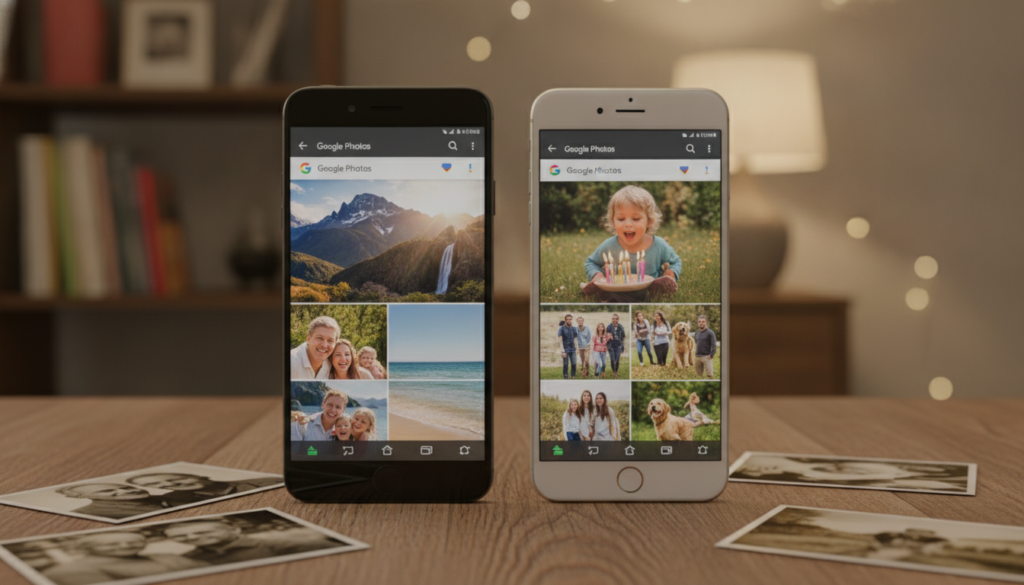
Aprender a gerenciar as pastas do celular no backup é essencial para manter sua galeria organizada e economizar espaço na nuvem.
Muitas vezes, o aplicativo foca apenas na câmera principal, deixando de lado conteúdos importantes que você recebe ou baixa diariamente.
Seleção de pastas do dispositivo
Para verificar quais diretórios estão sendo monitorados, acesse as configurações do app e procure pela opção de backup. Lá, você encontrará uma lista com todas as pastas que contêm imagens e vídeos no seu aparelho.
Basta tocar no nome da pasta para ativar ou desativar a sincronização. Ao fazer isso, você garante que apenas o conteúdo que realmente importa seja enviado para a sua conta do Google.
Backup de imagens do WhatsApp, Instagram e da pasta Downloads
É muito comum que aplicativos de mensagens e redes sociais criem pastas próprias para salvar arquivos. Você pode incluir facilmente as pastas do WhatsApp, Instagram ou da pasta Downloads para garantir que nada se perca.
Essa configuração é ideal para quem deseja guardar memes, fotos de amigos ou documentos importantes recebidos por esses canais. Lembre-se de revisar essas pastas periodicamente para não acumular arquivos inúteis.
Como evitar o envio automático de arquivos desnecessários
Nem todo arquivo que chega ao seu celular merece um lugar permanente na nuvem. O acúmulo de imagens irrelevantes pode consumir rapidamente o seu limite de armazenamento gratuito.
Desativação de pastas específicas
Se você percebeu que uma pasta está enchendo sua conta com conteúdos que não deseja guardar, desative-a de forma imediata. Basta seguir o mesmo caminho de seleção e alternar a chave para a posição desligada.
Cuidados com vídeos grandes e imagens duplicadas
Vídeos longos em alta resolução ocupam muito espaço e podem esgotar sua cota rapidamente. Além disso, evite manter pastas de edição ativas se elas geram muitas cópias duplicadas das mesmas fotos.
Ao monitorar com atenção as pastas do celular no backup, você mantém sua biblioteca limpa e eficiente, ajudando a preservar a qualidade da sua organização digital a longo prazo.
Conclusion

Manter suas memórias organizadas transforma a maneira como você interage com suas recordações diárias. O Google Fotos oferece ferramentas poderosas para garantir que cada clique importante esteja seguro e acessível em qualquer lugar.
Aproveite o tempo para revisar suas configurações de backup periodicamente. Verificar o espaço disponível na sua Conta Google evita surpresas desagradáveis e mantém o fluxo de armazenamento sempre ativo.
A segurança dos seus dados depende de escolhas conscientes. Analise sempre as permissões de acesso antes de compartilhar álbuns ou fotos individuais com amigos e familiares.



 English
  Portuguese
  Spanish
  French