
Annonces
O App YouTube se tornou o companheiro ideal para quem deseja explorar um universo infinito de produções.
Seja no celular, no computador ou na televisão da sala, essa ferramenta facilita a descoberta de novos canais e a organização dos seus temas favoritos.
Annonces
Hoje, vamos explorar juntos como transformar sua experiência diária em algo muito mais prático e prazeroso.
Como baixar, instalar e configurar o App YouTube
YouTube
Vous serez redirigé vers un autre site
YouTube
Vamos guiar você por todo o caminho necessário para baixar e configurar o seu acesso ao YouTube hoje mesmo.
Ter o software oficial instalado garante que você receba todas as atualizações de segurança e novos recursos em primeira mão.
Onde encontrar o aplicativo oficial com segurança
Para garantir a integridade do seu dispositivo, sempre utilize as lojas de aplicativos nativas do seu sistema. Então, evite baixar arquivos de fontes desconhecidas na internet, pois isso pode comprometer a segurança dos seus dados pessoais.
Download para celulares Android
Se você utiliza um smartphone com sistema Android, o processo é muito prático. Basta abrir a Google Play Store e digitar o nome do serviço na barra de busca.
- Toque no ícone da lupa para pesquisar.
- Selecione o ícone oficial do YouTube.
- Clique no botão “Instalar” para baixar YouTube no seu aparelho.
- Aguarde a conclusão e toque em “Abrir”.
Download para iPhone e iPad
Para usuários de dispositivos Apple, o caminho é igualmente simples através da App Store. O app YouTube é otimizado para oferecer uma navegação fluida em telas de diferentes tamanhos.
Procure pelo ícone da loja em seu dispositivo e busque pelo nome do serviço. Após encontrar, basta confirmar o download com sua senha ou biometria para instalar YouTube com sucesso.
A maioria das smart TVs modernas já vem com o aplicativo YouTube pré-instalado. Caso não encontre, acesse a loja de aplicativos da sua TV, como a Google Play ou a loja específica da marca, e faça o download gratuito.
O mesmo vale para consoles de videogame e dispositivos de streaming, como o Chromecast ou Fire TV. Basta navegar até a seção de entretenimento e selecionar o ícone do serviço para iniciar a instalação.
Como entrar ou criar uma Conta do Google
Para aproveitar ao máximo o aplicativo YouTube, é fundamental realizar o login com uma conta Google, permitindo que você salve seus vídeos favoritos, inscreva-se em canais e receba recomendações personalizadas.
Se você ainda não possui uma conta Google YouTube, pode criar uma diretamente pelo aplicativo durante o primeiro acesso. Portanto, siga as instruções na tela para inserir seus dados básicos e configurar um e-mail de recuperação.
Permissões importantes e configurações iniciais
Após abrir o aplicativo pela primeira vez, o sistema pode solicitar algumas permissões de acesso, necessárias para que o app funcione corretamente, como o acesso à rede para carregar vídeos e, em alguns casos, ao armazenamento para salvar preferências.
Recomendamos que você aceite as permissões básicas para garantir uma experiência completa. Após a configuração inicial, você estará pronto para explorar todo o conteúdo disponível na plataforma com total tranquilidade.

Como personalizar sua experiência no App YouTube
Transformar o seu YouTube em uma ferramenta feita sob medida para você é mais simples do que parece. Ao ajustar pequenos detalhes, você garante que o conteúdo exibido esteja sempre alinhado aos seus gostos pessoais e necessidades diárias.
O uso do YouTube no celular permite que você tenha controle total sobre a interface e o comportamento do aplicativo. Veja abaixo como realizar esses ajustes de forma rápida e eficiente.
Ajuste das preferências de idioma, região e reprodução
Você pode definir o idioma e a região nas configurações da sua conta, ajudando o algoritmo a entender melhor o contexto cultural do que você deseja assistir.
Além disso, é possível ajustar a reprodução automática. Desativar essa função evita que vídeos comecem a tocar sozinhos enquanto você navega pela página inicial, economizando seus dados móveis.
Configuração de notificações sem excesso de alertas
Gerenciar as notificações YouTube é essencial para manter o foco no seu dia a dia. Você pode escolher receber apenas avisos importantes, como transmissões ao vivo ou novos vídeos de canais que você realmente acompanha.
Para configurar, basta acessar as definições de notificação no menu do perfil. Lá, você consegue filtrar alertas por tipo de atividade, evitando interrupções desnecessárias durante o trabalho ou estudo.
Escolha entre tema claro, escuro e aparência do sistema
A aparência do aplicativo influencia diretamente no conforto visual. O modo escuro é ideal para ambientes com pouca luz, pois reduz o cansaço ocular e economiza bateria em telas OLED.
- Tema claro: Ideal para ambientes bem iluminados.
- Tema escuro: Perfeito para uso noturno ou economia de energia.
- Configuração do sistema: O app segue automaticamente o padrão do seu aparelho.
Como melhorar as recomendações exibidas na página inicial
Para personalizar YouTube de forma eficaz, é preciso ensinar ao algoritmo o que você gosta. A página inicial é dinâmica e reflete diretamente as suas interações recentes.
Marcação de vídeos que não interessam
Se um vídeo não for do seu agrado, toque nos três pontinhos ao lado do título e selecione “Não tenho interesse”, ajudando a limpar o seu feed de sugestões indesejadas.
Gerenciamento do histórico de exibição e pesquisa
Manter o histórico organizado é uma ótima estratégia para quem usa o YouTube no celular com frequência. Você pode pausar ou limpar o histórico de exibição e pesquisa a qualquer momento.
Ao remover itens específicos, você impede que temas que você pesquisou apenas uma vez continuem influenciando as recomendações futuras. Isso mantém o seu feed limpo e focado nos seus interesses reais.
Recursos do App YouTube para assistir melhor
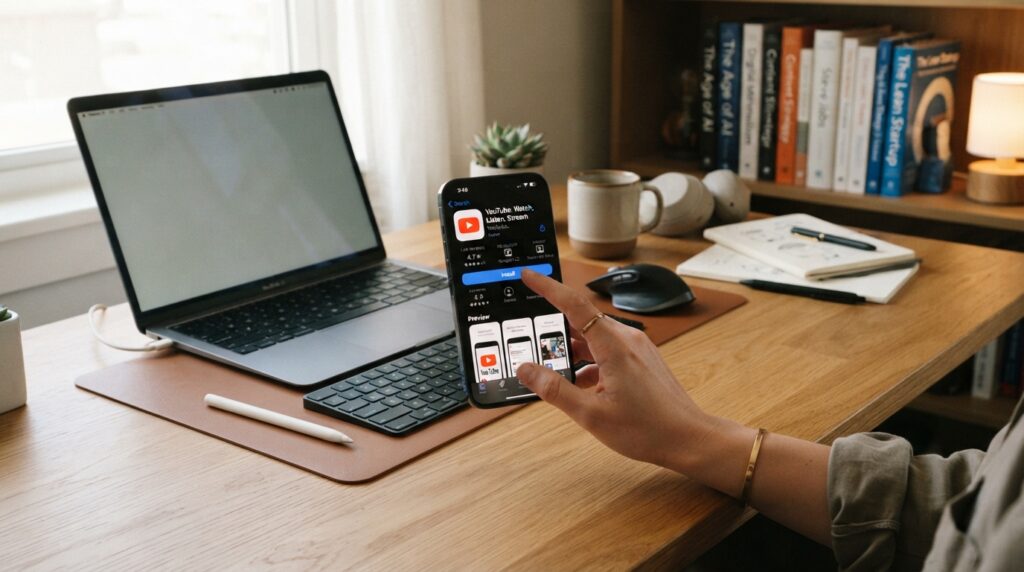
Assistir aos seus vídeos favoritos pode se tornar uma atividade muito mais confortável com as ferramentas certas. A plataforma oferece várias opções que permitem ajustar a exibição conforme a sua preferência pessoal e o ambiente onde você está.
Controles de reprodução, velocidade e qualidade de vídeo
Você tem total autonomia sobre o ritmo do conteúdo. Ao tocar no ícone de engrenagem, é possível alterar a velocidade de reprodução, ideal para acelerar aulas ou ver detalhes em câmera lenta.
Além disso, gerenciar a qualidade de vídeo YouTube é fundamental para economizar dados ou garantir a melhor resolução possível. Você pode escolher entre opções automáticas ou fixar uma resolução específica conforme a estabilidade da sua conexão.
Legendas automáticas, tradução e acessibilidade
O acesso à informação é uma prioridade, e as legendas YouTube facilitam muito a compreensão em diferentes idiomas. O sistema gera legendas automáticas que podem ser traduzidas em tempo real para diversos idiomas.
Esses recursos de acessibilidade garantem que pessoas com deficiência auditiva ou que preferem assistir sem som tenham uma experiência completa. Basta acessar o menu de legendas no player para ativar ou ajustar o tamanho e a fonte do texto.
Modo tela cheia, miniplayer e reprodução em segundo plano
Para uma imersão total, o modo tela cheia é a escolha ideal, aproveitando cada centímetro da tela do seu dispositivo. Se você precisa navegar por outros vídeos sem interromper o que está assistindo, o miniplayer é a solução perfeita.
Já a reprodução em segundo plano permite que o áudio continue tocando mesmo com o aplicativo minimizado, excelente para ouvir podcasts ou músicas enquanto você realiza outras tarefas no celular.
Como usar capítulos, cartões e descrições dos vídeos
Muitos criadores organizam seus conteúdos em capítulos, o que facilita pular diretamente para a parte que mais interessa. Você encontra essas divisões na barra de progresso ou na descrição do vídeo.
As descrições também contêm links importantes e informações adicionais que enriquecem o aprendizado.
Fique atento aos cartões que aparecem durante a reprodução, pois eles costumam indicar vídeos relacionados ou sites externos recomendados pelo autor.
Transmissão para Chromecast, Google TV e smart TVs
Assistir ao YouTube na TV transforma a sala de casa em um verdadeiro cinema. Com o ícone de transmissão, você envia o conteúdo do seu smartphone diretamente para a tela grande com apenas um toque.
Como controlar a reprodução pelo celular
Uma vez conectado, o seu celular funciona como um controle remoto inteligente. Você pode pausar, avançar, retroceder ou ajustar o volume sem precisar tocar no controle da televisão.
O que fazer quando o pareamento não funciona
Se o pareamento falhar, verifique se ambos os dispositivos estão conectados à mesma rede Wi-Fi. Reiniciar o aplicativo ou a própria TV costuma resolver a maioria dos problemas de conexão rapidamente.
Conclusion
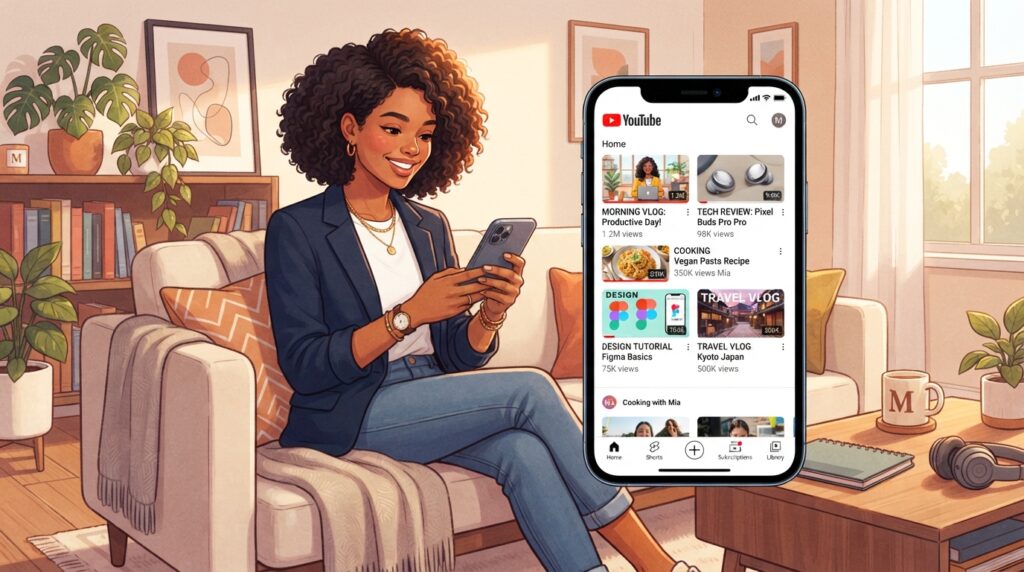
Dominar o uso do aplicativo transforma a maneira como você consome entretenimento e informação.
Cada ajuste realizado, desde a personalização da interface até a gestão de downloads, torna o tempo gasto na plataforma muito mais produtivo e prazeroso.
Explore as configurações de reprodução e as ferramentas de busca para encontrar conteúdos que realmente fazem sentido para o seu dia a dia.

 French
  Portuguese
  English
  Spanish